
 فروشگاه لوازم خانگی قیسی | بهترین قیمت و خرید آنلاین
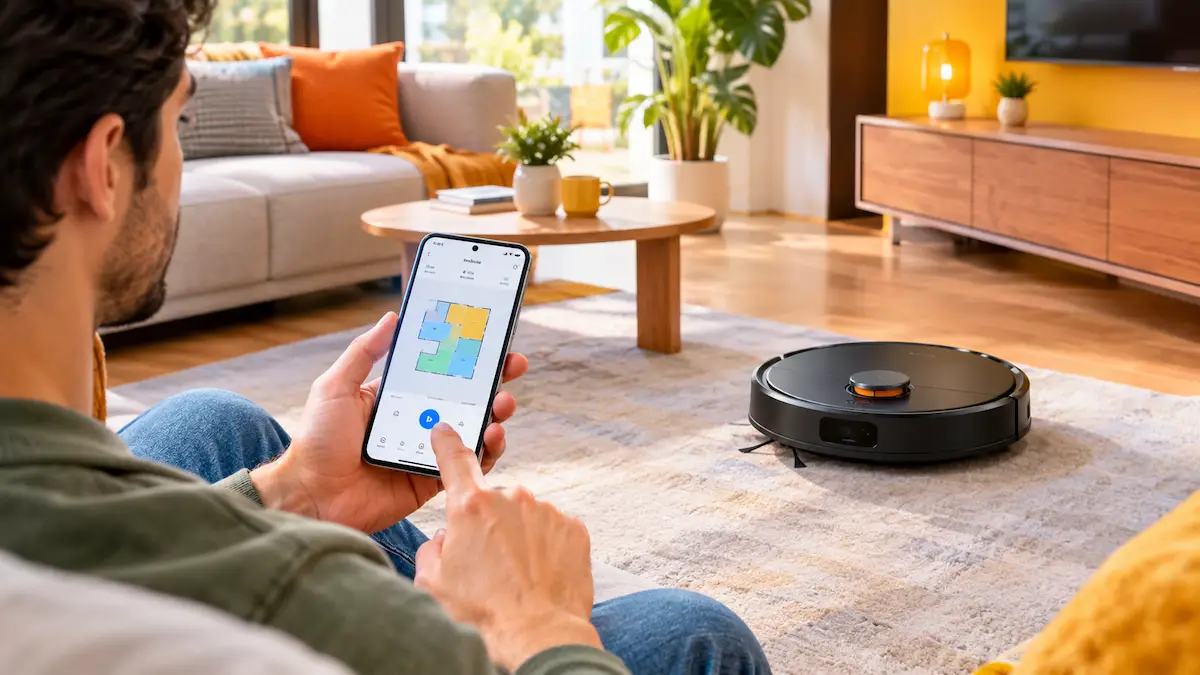
راهاندازی جارو رباتیک شیائومی در ۷ قدم: از نصب تا رفع مشکلات رایج
اگر تازه یک جارو رباتیک شیائومی هوشمند خریدهاید و نمیدانید از کجا باید شروع کنید، جای درستی هستید. خیلی از کاربران بعد از باز کردن جعبه، با کلی دکمه و تنظیمات مواجه میشوند و نمیدانند اولین قدم چیست. در این مقاله قدمبهقدم همهچیز را از صفر توضیح میدهیم؛ از نصب اولیه و اتصال به اینترنت گرفته تا نقشهسازی خانه، تنظیم مناطق ممنوعه، آشنایی کامل با نرمافزار و در نهایت رفع رایجترین مشکلاتی که ممکن است در طول مسیر با آنها روبهرو شوید؛ حتی اگر مودم یا وایفای مناسبی هم در اختیار نداشته باشید.
آیا جارو رباتیک شما بدون نرمافزار کار میکند؟
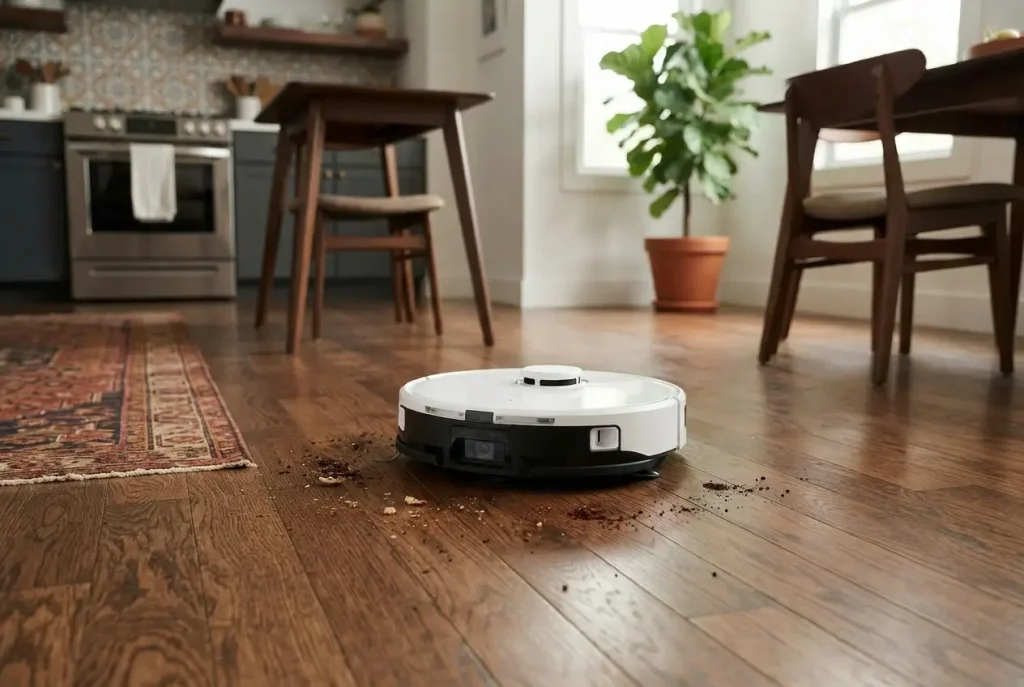
در یک جواب باید گفت بله، اما مشکل این قسمت چیست؟
شما زمانی که نرمافزار را نصب نداشته باشید، دستگاه بدون هیچ نقشه و هیچ کنترلی روی مقدار آب و نوع مکش و مناطق ممنوعه کار خود را انجام میدهد. اینجاست که شما به مشکل خواهید خورد و در اصل با یک دستگاه گیج در ارتباط هستید.
چه چیزهایی برای راهاندازی جارو رباتیک شیائومی در ۷ قدم نیاز داریم ؟

پیش از راهاندازی جارو رباتیک شیائومی، مطمئن شوید موارد زیر را در اختیار دارید:
- یک گوشی هوشمند اندروید یا آیفون
- یک شبکه وایفای فعال (حتماً با فرکانس ۲.۴ گیگاهرتز، نه ۵ گیگاهرتز)
- محل مناسب برای قرار دادن پایه شارژ، نزدیک پریز برق و با فضای باز حداقل نیم متر از هر طرف
- خانهای که تا حد امکان قبل از اولین سیکل نظافت، جمعوجورتر باشد (سیمهای روی زمین و اشیای کوچک را کنار بزنید)
مرحله ۱: نصب و راهاندازی اولیه جارو رباتیک شیائومی
دانلود و نصب اپلیکیشن Xiaomi Home یا Mi Home

اولین قدم برای راهاندازی جارو رباتیک شیائومی، نصب اپلیکیشن رسمی آن روی گوشی است. بسته به مدل دستگاه، ممکن است لازم باشد اپلیکیشن Xiaomi Home (نسخه جدیدتر) یا Mi Home (نسخه قدیمیتر) را از گوگل پلی یا اپاستور نصب کنید. برای اطمینان از سازگاری، بهترین کار این است که کد QR روی جعبه محصول یا دفترچه راهنما را اسکن کنید تا مستقیماً به اپلیکیشن صحیح هدایت شوید.
بعد از نصب، یک حساب کاربری بسازید یا با حساب شیائومی موجود وارد شوید. توجه داشته باشید که کشور حساب کاربری را روی گزینهای تنظیم کنید که سرورهای اپلیکیشن بهدرستی با آن کار کنند (معمولاً سنگاپور یا کشورهای منطقه گزینه پیشنهادی است).
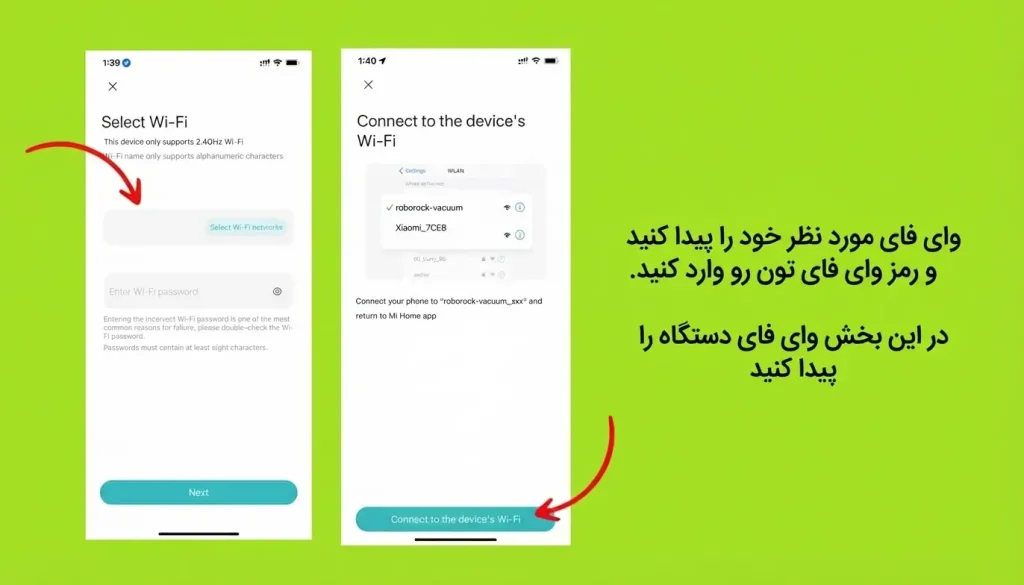
روشن کردن دستگاه و اتصال به وایفای ۲.۴ گیگاهرتز
یکی از رایجترین اشتباهاتی که باعث شکست فرآیند راهاندازی جارو رباتیک شیائومی میشود، تلاش برای اتصال به شبکه وایفای ۵ گیگاهرتز است. ماژول وایفای اکثر جاروهای رباتیک شیائومی فقط از باند ۲.۴ گیگاهرتز پشتیبانی میکند. اگر مودم شما هر دو باند را همزمان با یک نام (SSID) پخش میکند، باید موقتاً باند ۵ گیگاهرتز را خاموش کنید یا نام دو شبکه را از هم متفاوت کنید تا گوشی مطمئن شود به کدام باند وصل میشود.
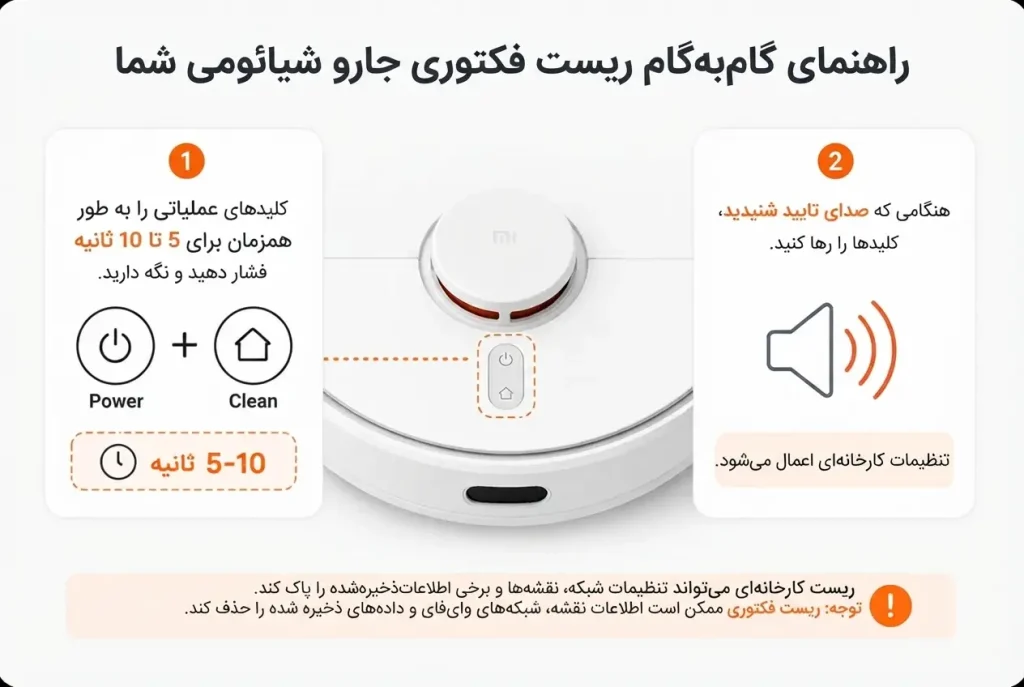
دستگاه را روشن کنید تا چراغ وضعیت شروع به چشمکزدن کند (این نشانه آماده بودن برای جفتسازی است). اگر چراغ چشمک نمیزند، دکمه پاور را حدود ۵ ثانیه نگه دارید تا دستگاه ریست شبکه شود. البته بعضی دستگاهها ریستشون متفاوت هست و بهتون پیشنهاد میکنم که طبق مدل دستگاه ریست را انجام دهید. اگر نمیدانید میتوانید در بخش نظرات سوال خود را بگذارید تا در سریعترین زمان پاسخگوی شما باشیم.
برای مشاهده تمامی مدل های جارو رباتیک در همه برندها روی قیمت جارو رباتیک کلیک کنید.
از کجا بفهمیم مودم یا هاتاسپات موبایل روی باند ۲.۴ گیگاهرتز است؟
خیلی از کاربران دقیقاً همینجا گیر میکنند: میدانند باید به شبکه ۲.۴ گیگاهرتز وصل شوند، اما نمیدانند کدام شبکه در لیست وایفای گوشیشان همین باند است. در ادامه هر دو حالت (مودم خانگی و هاتاسپات گوشی) را جداگانه توضیح میدهیم.
تشخیص باند ۲.۴ گیگاهرتز روی مودم خانگی
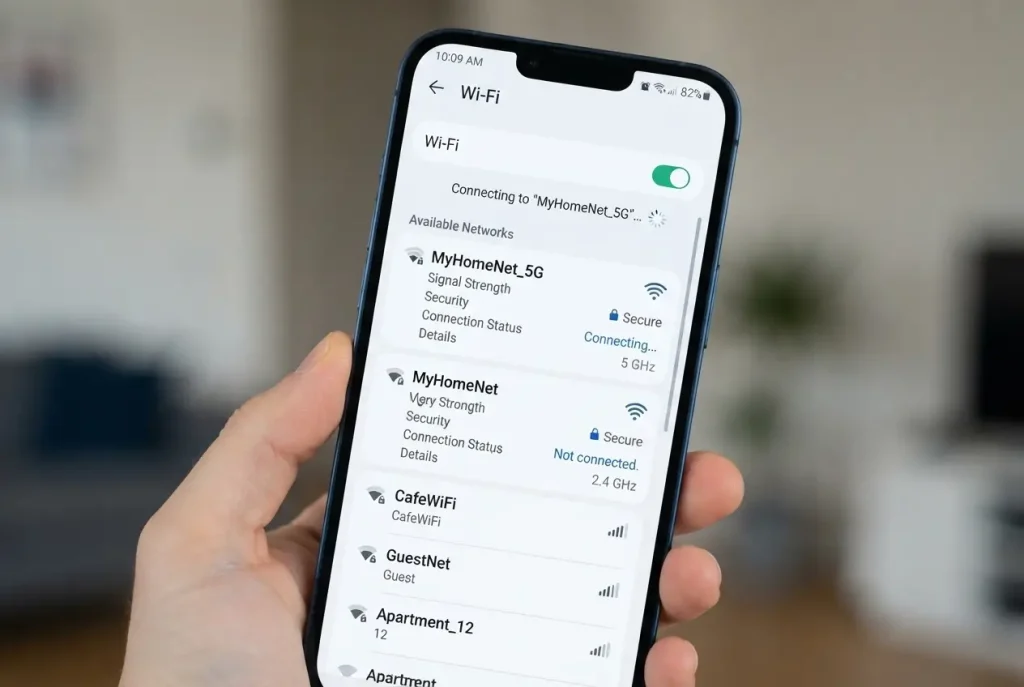
- از روی نام شبکه: بسیاری از مودمها برای دو باند خود دو نام جدا پخش میکنند، مثلاً یکی با نام ساده و دیگری با پسوند
_5Gیا-5. شبکهای که پسوند ۵G ندارد، معمولاً همان باند ۲.۴ گیگاهرتز است. - از روی برد سیگنال: باند ۲.۴ گیگاهرتز برد بیشتری دارد و از فاصله دورتر یا از پشت دیوار هم قابل دریافت است؛ باند ۵ گیگاهرتز برد کوتاهتری دارد.
- از پنل مدیریت مودم: مطمئنترین راه، ورود به آیپی مودم (معمولاً
192.168.1.1یا192.168.0.1) با یوزر و پسورد ادمین (پشت مودم درج شده) و بررسی بخش تنظیمات وایفای است؛ در آنجا هر SSID دقیقاً کنار باند خودش (۲.۴GHz یا ۵GHz) نوشته شده. - اگر مودم فقط یک نام شبکه مشترک برای هر دو باند پخش میکند (حالت Band Steering)، بهتر است موقتاً از پنل مودم این گزینه را غیرفعال کرده و دو نام جدا برای دو باند تعریف کنید؛ بعد از اتصال موفق جارو رباتیک، میتوانید دوباره آن را فعال کنید.
تنظیم باند ۲.۴ گیگاهرتز در هاتاسپات گوشی (در صورت نبود مودم)
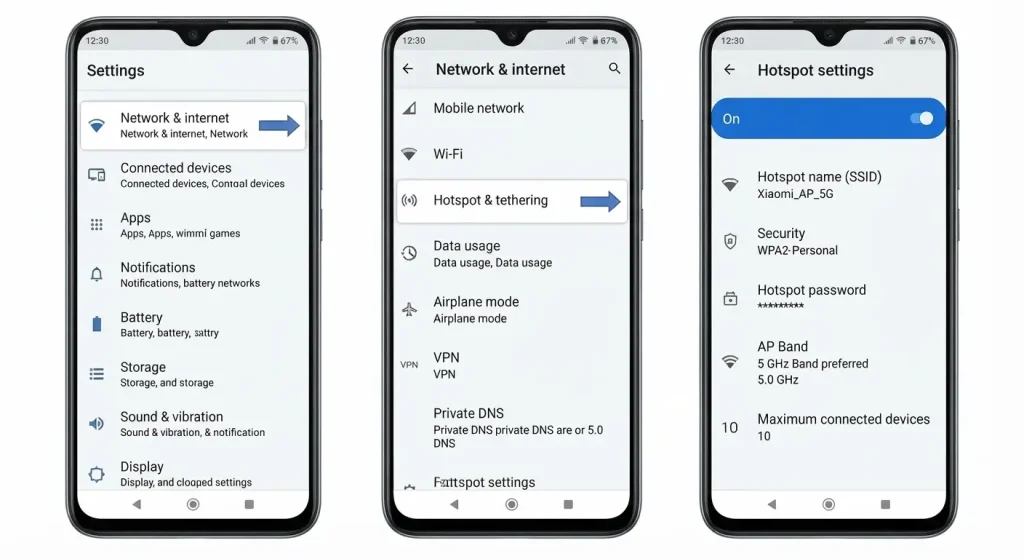
در گوشیهای اندروید:
- به مسیر تنظیمات → اتصال بیسیم / Connections → نقطه اتصال قابل حمل (Portable Hotspot) بروید
- روی آیکن تنظیمات یا مداد کنار هاتاسپات بزنید
- بهدنبال گزینهای با نام AP Band یا Hotspot Band بگردید
- آن را روی ۲.۴ گیگاهرتز تنظیم کنید (در برخی گوشیها حالت پیشفرض «Auto» است که باید از آن خارج شوید)
نکته: بسیاری از گوشیهای اقتصادی یا قدیمیتر اصلاً گزینه انتخاب باند را نشان نمیدهند، چون هاتاسپاتشان از ابتدا فقط روی ۲.۴ گیگاهرتز کار میکند و نیازی به تنظیم دستی نیست.
در آیفون:
- به تنظیمات → Personal Hotspot بروید
- در صورت وجود گزینه Maximize Compatibility، آن را روشن کنید؛ این گزینه هاتاسپات را مجبور میکند فقط روی باند ۲.۴ گیگاهرتز کار کند تا سازگاری بیشتری با دستگاههای اسمارتهوم داشته باشد
سادهترین روش برای کسانی که نمیخواهند وارد جزئیات فنی شوند
اگر نمیخواهید درگیر این تنظیمات شوید، کافی است در حین اتصال جارو رباتیک در اپلیکیشن Xiaomi Home یا Mi Home، هر شبکه موجود در لیست وایفای گوشی را یکییکی امتحان کنید. اگر شبکهای روی باند ۵ گیگاهرتز باشد، دستگاه اصلاً در لیست انتخاب اپلیکیشن ظاهر نمیشود یا فرآیند اتصال با خطا متوقف میشود؛ همین خودش نشانهای است که باید سراغ شبکه دیگری بروید.
افزودن دستگاه به اپلیکیشن
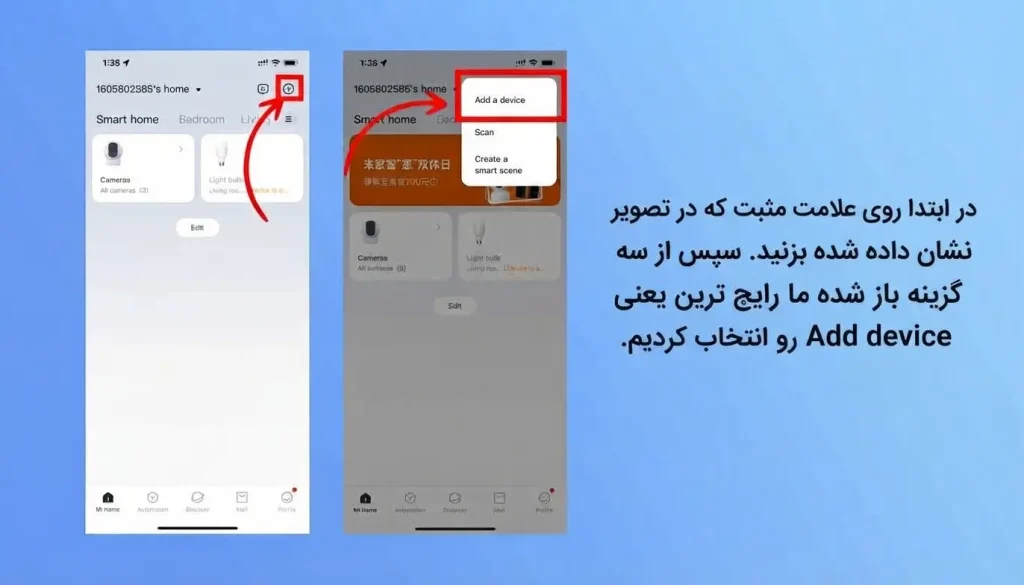
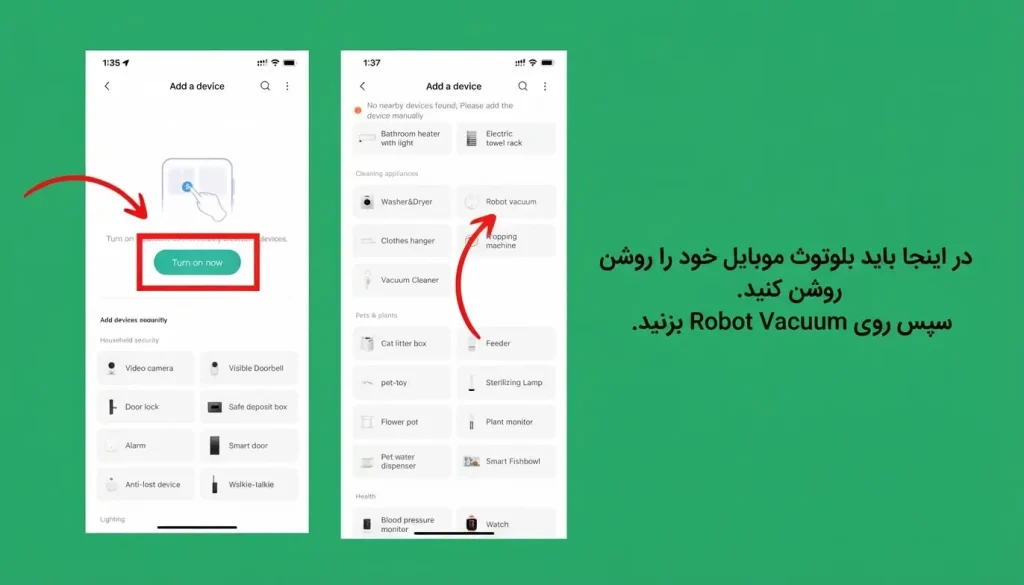
در اپلیکیشن، گزینه «افزودن دستگاه» یا «+» را بزنید، دسته «Robot Vacuum» را انتخاب کنید و مدل دقیق دستگاه خود را از لیست پیدا کنید (یا اجازه دهید اپ بهصورت خودکار آن را در شبکه پیدا کند). رمز وایفای را وارد کنید و صبر کنید تا فرآیند اتصال کامل شود. این مرحله معمولاً بین یک تا سه دقیقه طول میکشد.
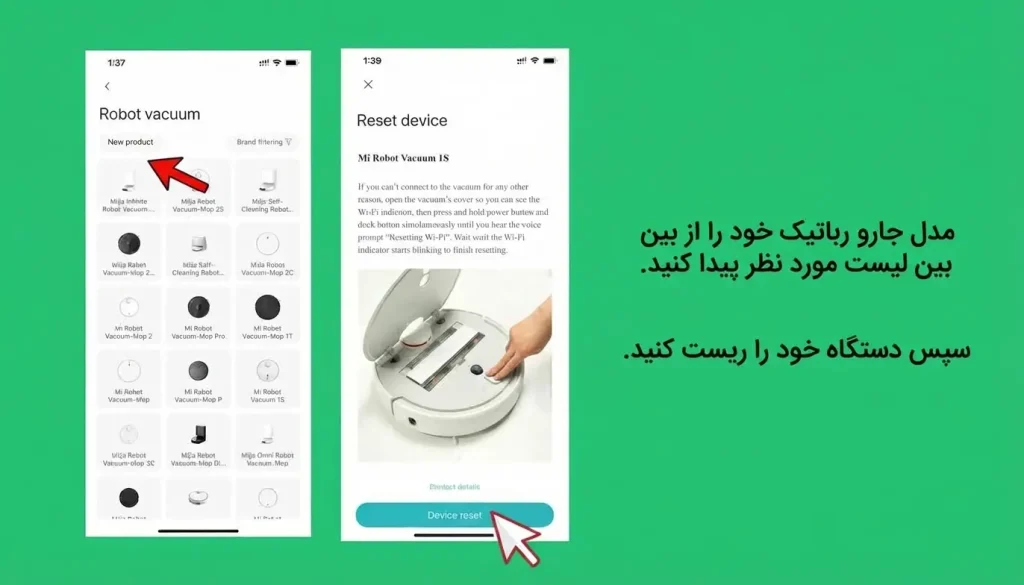
بعد از اتصال موفق، حتماً فریمور دستگاه را بهروزرسانی کنید. بسیاری از قابلیتهای نقشهسازی پیشرفته و پایداری اتصال، تنها بعد از آپدیت فریمور بهدرستی کار میکنند.
مرحله ۲: نقشهسازی اولیه خانه با جارو رباتیک
اولین سیکل نظافت برای ساخت نقشه
بعد از اتصال موفق، بهتر است اولین سیکل نظافت را در حالت «نظافت کامل خانه» اجرا کنید و اجازه دهید دستگاه بدون وقفه تمام مسیرها را طی کند. در این سیکل، سنسورهای لیزری یا ژیروسکوپی دستگاه، نقشه دقیقی از چیدمان خانه، دیوارها، موانع ثابت و مسیرهای عبوری میسازند. توصیه میشود در طول این سیکل، درهای داخلی خانه را باز بگذارید تا نقشه کامل و یکپارچه ساخته شود.
ویرایش نقشه و نامگذاری اتاقها
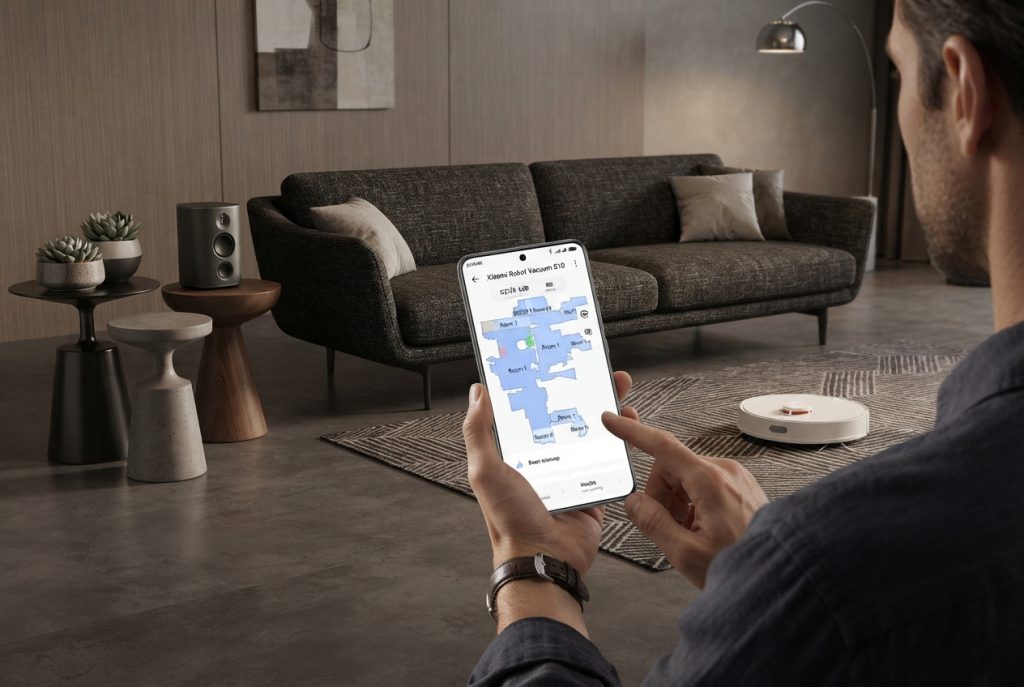
بعد از پایان اولین سیکل، وارد بخش نقشه در اپلیکیشن شوید. اینجا میتوانید:
- مرزهای هر اتاق را جابهجا یا اصلاح کنید (گاهی دستگاه دو فضای باز را یک اتاق تشخیص میدهد)
- به هر بخش نام دلخواه بدهید (اتاقخواب، پذیرایی، آشپزخانه و …)
- ترتیب نظافت اتاقها را برای سیکلهای بعدی مشخص کنید
این کار به شما اجازه میدهد بعداً فقط یک اتاق خاص را برای نظافت انتخاب کنید، بدون نیاز به تمیز کردن کل خانه.
نقشهسازی چندطبقه
اگر خانه شما دوبلکس است یا در چند طبقه زندگی میکنید، مدلهای میانرده به بالای جارو رباتیک شیائومی امکان ذخیره چند نقشه جداگانه را دارند. کافی است دستگاه را به طبقه دیگر منتقل کرده و یک سیکل نظافت جدید اجرا کنید؛ اپلیکیشن بهصورت خودکار نقشه جدید را تشخیص داده و از شما میپرسد که آیا میخواهید آن را بهعنوان طبقه جدید ذخیره کنید یا خیر.
مرحله ۳: تنظیم مناطق ممنوعه و دیوار مجازی
یکی از کاربردیترین قابلیتهای جارو رباتیک شیائومی، امکان محدود کردن دسترسی دستگاه به بخشهای خاصی از خانه است. این قابلیت هم از گیر کردن دستگاه جلوگیری میکند و هم از آسیب رسیدن به وسایل حساس.
منطقه ممنوعه مستطیلی (No-Go Zone)
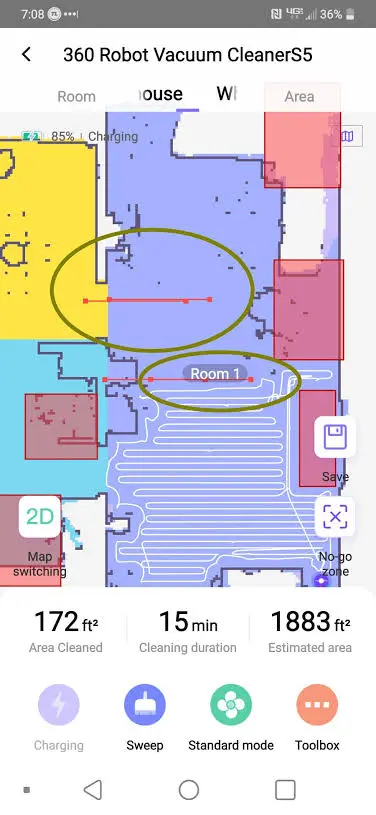
در نقشه اپلیکیشن، گزینه «افزودن منطقه ممنوعه» را انتخاب کرده و یک کادر مستطیلی روی نقاطی مانند زیر مبل با پایههای کوتاه، دور کابلهای برق روی زمین، یا محل ظرف غذای حیوان خانگی رسم کنید. دستگاه هرگز وارد این محدوده نخواهد شد، حتی اگر مسیر نظافتش از کنار آن عبور کند.
دیوار مجازی (Virtual Wall)
دیوار مجازی برخلاف منطقه ممنوعه که یک محدوده بسته است، یک خط مستقیم غیرقابلعبور ایجاد میکند. این قابلیت برای زمانی مناسب است که میخواهید یک اتاق را کاملاً از نظافت جدا نگه دارید، بدون اینکه دربی برای بستن وجود داشته باشد؛ مثلاً جدا کردن ورودی آشپزخانه از حال و پذیرایی.
منطقه ممنوعه تیکشی
در مدلهایی که قابلیت تیکشی (Mop) دارند، یک تنظیم جداگانه به نام «منطقه ممنوعه تیکشی» وجود دارد. این گزینه به شما اجازه میدهد مشخص کنید کدام بخشها فقط جارو شوند و تی نخورند؛ مثلاً روی فرش و موکت، جایی که رطوبت میتواند باعث آسیب یا بوی نامطبوع شود.
مرحله ۴: آشنایی کامل با نرمافزار جارو رباتیک شیائومی
تنظیم قدرت مکش برای هر اتاق
در بخش تنظیمات هر اتاق، میتوانید سطح مکش را بهطور جداگانه تعیین کنید. برای فرش و موکت، حالت «قوی» یا «Max» پیشنهاد میشود؛ برای کف سرامیک یا پارکت، حالت «متعادل» هم کفایت میکند و باعث کاهش صدا و افزایش عمر باتری میشود.
زمانبندی خودکار نظافت (Schedule)
میتوانید برای هر روز هفته یک یا چند ساعت مشخص برای شروع خودکار نظافت تعیین کنید. بسیاری از کاربران ترجیح میدهند این زمانبندی را برای ساعاتی تنظیم کنند که در خانه نیستند تا در نظافت روزانه اختلالی ایجاد نشود.
حالتهای مختلف تمیزکاری
نرمافزار جارو رباتیک شیائومی معمولاً چند حالت نظافت ارائه میدهد:
- نظافت کامل خانه: پیمایش تمام اتاقهای نقشهشده
- نظافت اتاقبهاتاق: انتخاب دستی یک یا چند اتاق مشخص
- نظافت نقطهای (Spot Clean): تمرکز روی یک نقطه کثیف خاص در شعاع کوتاه
- نظافت سفارشی با ترسیم مسیر: در برخی مدلهای پیشرفته، امکان رسم مسیر دلخواه روی نقشه وجود دارد
تنظیم میزان آب برای تیکشی
در مدلهای تیکشدار، سه یا چهار سطح جریان آب (کم، متوسط، زیاد) قابل انتخاب است. برای کف سرامیک با کثیفی زیاد، سطح بالا و برای نظافت روزانه سبک، سطح کم پیشنهاد میشود تا مخزن آب سریعتر خالی نشود.
رفع رایجترین مشکلات جارو رباتیک شیائومی
در این بخش، مشکلاتی را بررسی میکنیم که ممکن است در هر مرحله از راهاندازی یا استفاده روزمره با آنها روبهرو شوید؛ از جمله مشکلاتی که مربوط به زیرساخت اینترنت خانه است.
مودم ندارم یا وایفای من ضعیف است، چه کار کنم؟
جارو رباتیک شیائومی برای اتصال به اپلیکیشن و دریافت دستورات از راه دور، به یک شبکه وایفای فعال نیاز دارد. اگر در محل شما مودم یا اینترنت خانگی وجود ندارد، دو راهحل عملی وجود دارد:
- استفاده از مودم قابل حمل (پاوربانک وایفای یا مودم سیمکارتی): این مودمها معمولاً ارزان هستند و فقط برای مدت کوتاه راهاندازی لازم است روشن باشند؛ دستگاه بعد از اتصال اولیه، تنظیمات را ذخیره میکند.
- استفاده از هاتاسپات گوشی همراه: میتوانید موقتاً هاتاسپات گوشی خود را با نام و رمز دلخواه فعال کنید و جارو را به آن متصل کنید تا فرآیند راهاندازی کامل شود. توجه کنید که برخی از قابلیتهای کنترل از راه دور (وقتی خارج از خانه هستید) تنها با یک اتصال اینترنتی پایدار کار میکنند.
اگر وایفای شما ضعیف است اما وجود دارد، محل روتر را نزدیکتر به پایه شارژ جارو رباتیک قرار دهید یا از یک تقویتکننده سیگنال (Wi-Fi Extender) استفاده کنید، چون قطعی مکرر سیگنال باعث از دست رفتن ارتباط دستگاه با اپلیکیشن در حین نظافت میشود.
دستگاه به اپلیکیشن متصل نمیشود
اگر بعد از چند بار تلاش هنوز اتصال برقرار نمیشود:
- مطمئن شوید گوشی و جارو رباتیک هر دو به یک شبکه (نه دو باند مختلف) متصل هستند
- موقعیت مکانی (Location) گوشی را روشن کنید؛ اندروید برای اسکن شبکههای وایفای به آن نیاز دارد
- دستگاه را با نگهداشتن دکمه پاور به مدت ۵ تا ۱۰ ثانیه ریست شبکه کنید و دوباره از ابتدا اقدام کنید
- موقتاً VPN یا فایروال گوشی را خاموش کنید، چون گاهی مانع ارتباط اپلیکیشن با سرور میشوند
نقشهسازی درست انجام نمیشود یا ناقص میماند
اگر نقشه بهدرستی ساخته نمیشود، معمولاً یکی از این دلایل مقصر است: نور کم در محیط (برای مدلهای دوربیندار)، وجود موانع زیاد و پراکنده روی زمین، یا درهای بسته که مانع عبور دستگاه به بخشهای دیگر خانه میشوند. بهترین راهحل این است که قبل از اولین سیکل، مسیرها را باز و تمیز کنید و اجازه دهید دستگاه بدون وقفه یک دور کامل را به پایان برساند؛ قطع کردن سیکل در وسط راه معمولاً باعث ایجاد نقشه ناقص میشود.
دستگاه در حین کار گیر میکند یا متوقف میشود
گیر کردن معمولاً به دلیل سیمهای روی زمین، فرشهای ریشهدار بلند، یا پله و اختلاف سطح رخ میدهد. برای این موارد، بهتر است از منطقه ممنوعه استفاده کنید تا دستگاه اصلاً وارد آن ناحیه نشود. همچنین بررسی کنید که برس اصلی و چرخهای دستگاه به مو یا نخ گیر نکرده باشند، چون این مورد یکی از رایجترین دلایل توقف ناگهانی است.
اتصال دستگاه مدام قطع و وصل میشود
این مشکل معمولاً به ضعف سیگنال وایفای در برخی نقاط خانه مربوط است. اگر خانه شما بزرگ است یا دیوارهای ضخیم دارد، استفاده از سیستم مش وایفای (Mesh) یا قرار دادن روتر در مرکز خانه میتواند این مشکل را برطرف کند.
دستگاه به پایه شارژ برنمیگردد یا شارژ کامل نمیشود
مطمئن شوید پایه شارژ روی سطح صاف قرار دارد، حداقل نیم متر فضای باز در اطراف آن وجود دارد و پینهای شارژ روی دستگاه و پایه تمیز و بدون گردوغبار هستند. تجمع گردوغبار روی پینهای فلزی یکی از رایجترین دلایل شارژ نشدن کامل باتری است.
آیا برند شیائومی در ساخت جارو رباتیک های هوشمند کیفیت خوبی دارد ؟
در حال حاضر نه تنها در ایران بلکه در دنیا جزو 3 برند برتر دنیا در تولید بهترین جارو رباتیک ها می باشد.
جمعبندی
راهاندازی جارو رباتیک شیائومی در نگاه اول ممکن است پیچیده به نظر برسد، اما با طی کردن مرحلهبهمرحله نصب اپلیکیشن، اتصال صحیح به وایفای ۲.۴ گیگاهرتز، نقشهسازی دقیق خانه و تنظیم مناطق ممنوعه، میتوانید در کمتر از نیم ساعت دستگاه را کاملاً آماده استفاده روزانه کنید. اگر هم در مسیر با مشکلاتی مثل نبود مودم، قطعی اتصال یا گیر کردن دستگاه روبهرو شدید، راهحلهای این مقاله میتواند به سرعت شما را از مسیر منحرفشده به مسیر اصلی برگرداند.